
HEIC in JPG umwandeln
Lege deine HEIC-Dateien ab und erhalte sofort JPG. Die Umwandlung läuft im Browser — nichts wird hochgeladen, kein Tageslimit.
So wandelst du HEIC in JPG um
1. HEIC-Dateien ablegen
Eine Datei oder ein ganzer Stapel — hineinziehen oder auswählen.
2. Im Browser umwandeln
Optional die JPG-Qualität wählen. Transparente Bereiche werden weiß gefüllt.
3. JPG herunterladen
Einzeln speichern oder den ganzen Stapel als ZIP.
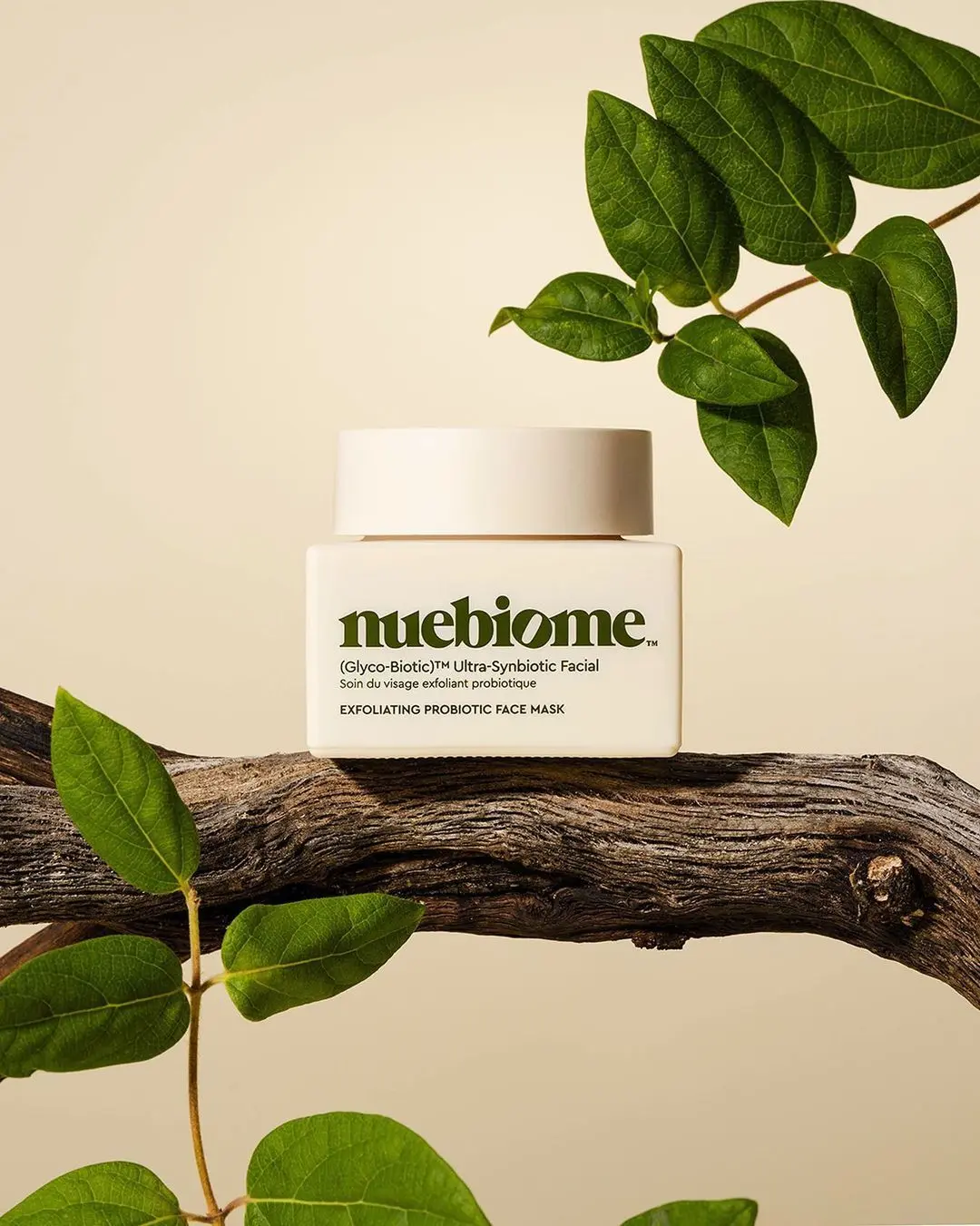
Was das KI-Studio aus einem Produktfoto macht
Die Gratis-Tools erledigen schnelle Bearbeitungen. Das Studio erzeugt die ganze Szene — Hintergründe, Licht, Models und Hände — aus einem einzigen Upload.
-p-1080.webp)


Kein Upload
Der Konverter läuft auf deinem Gerät. Deine Fotos berühren keinen Server.
Kostenlos und unbegrenzt
Kein Tageslimit, kein Wasserzeichen, keine Anmeldung.
Stapelverarbeitung
Dutzende Dateien auf einmal ablegen und gemeinsam als ZIP herunterladen.
Volle Auflösung
Die Pixel bleiben exakt erhalten — nur das Format wechselt zu JPG.
Noch bessere Produktfotos
Lerne den KI-Workflow für Produktfotos, teste ein weiteres Gratis-Tool oder rechne aus, was ein Shooting kosten würde.
Häufige Fragen
Ist der HEIC-zu-JPG-Konverter kostenlos?
Ja, vollständig. Es gibt kein Limit für die Anzahl der Dateien und kein Konto ist nötig.
Werden meine Bilder irgendwohin hochgeladen?
Nein. Die Umwandlung passiert im Browser über die Canvas-API — die Dateien verlassen deinen Computer oder dein Handy nicht.
Warum speichert mein iPhone Fotos als HEIC?
HEIC ist seit iOS 11 Apples Standardformat — halb so groß wie JPG bei gleicher Qualität, aber viele Websites, Marktplätze und Windows-Programme können es nicht öffnen.
Was passiert mit Transparenz?
JPG hat keinen Alphakanal, transparente Bereiche werden weiß gefüllt. Wähle PNG oder WebP, wenn Transparenz erhalten bleiben soll.