Farbe aus Bild auslesen
Lade ein Foto hoch, fahre über einen Pixel für seinen HEX-Code und erhalte die dominante Farbpalette automatisch. Läuft im Browser — nichts wird hochgeladen.
So liest du eine Farbe aus einem Bild aus
1. Bild hochladen
Produktfoto, Logo, Screenshot, Moodboard — was du willst.
2. Hovern und klicken
Bewege den Cursor über das Bild und lies die Farbe darunter ab. Klicken fügt sie deiner Auswahl hinzu.
3. Codes kopieren
HEX, RGB oder HSL pro Farbfeld kopieren oder die ganze Palette als Bild exportieren.
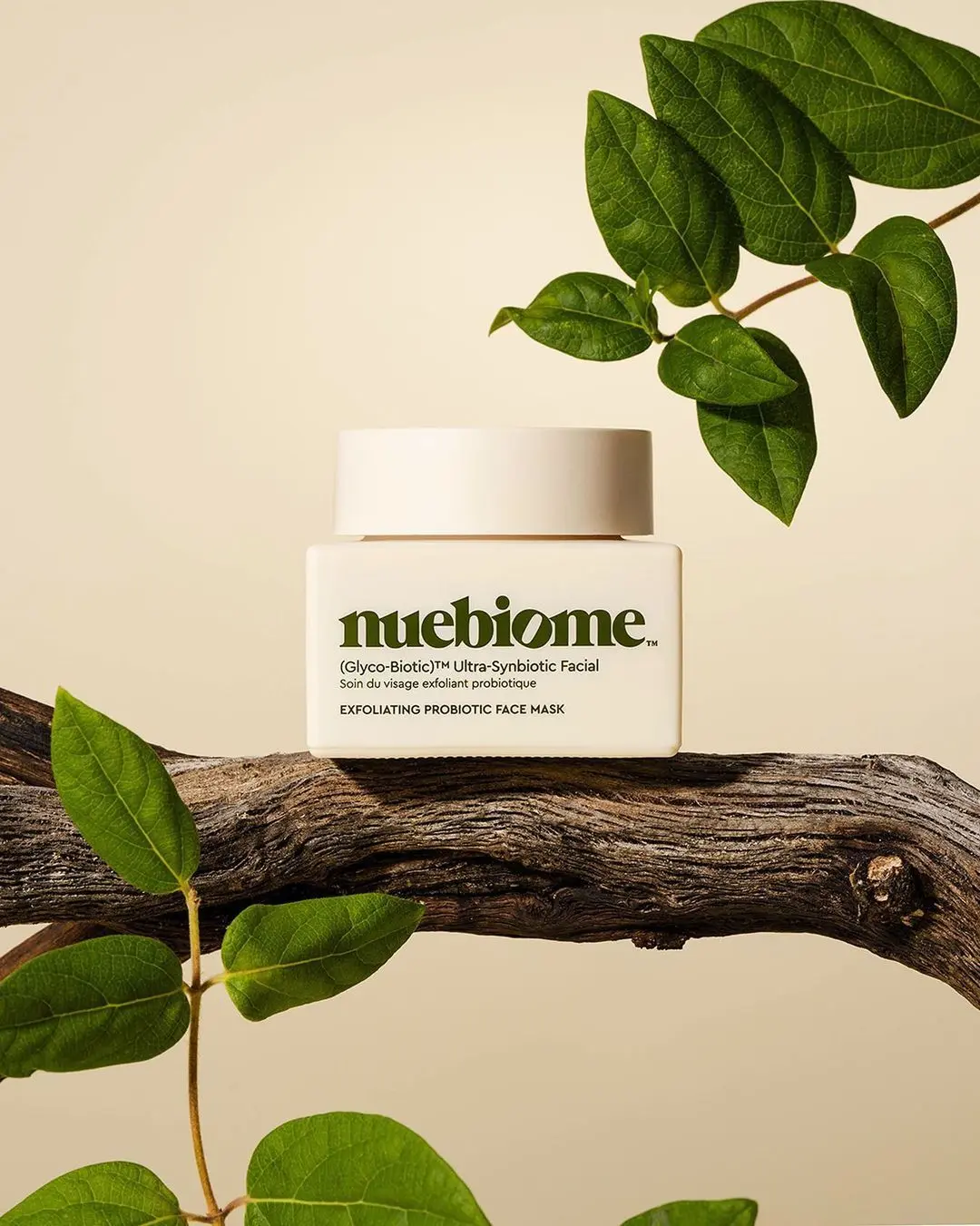
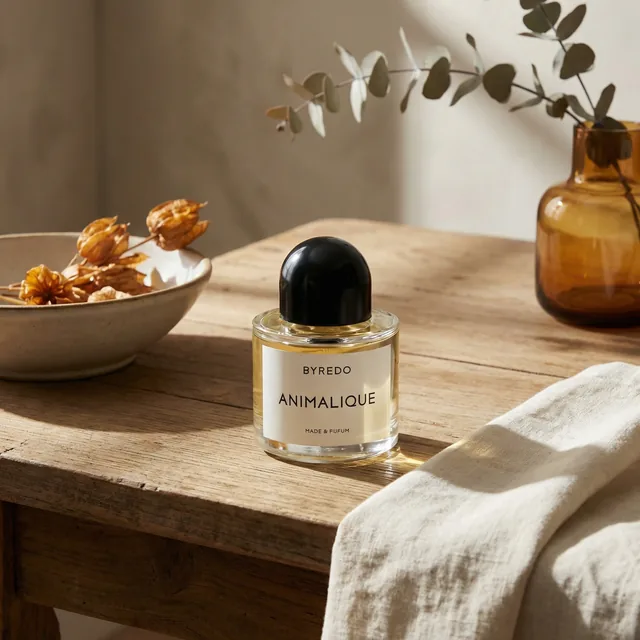
Was das KI-Studio aus einem Produktfoto macht
Die Gratis-Tools erledigen schnelle Bearbeitungen. Das Studio erzeugt die ganze Szene — Hintergründe, Licht, Models und Hände — aus einem einzigen Upload.
-p-1080.webp)

Automatische Palette
Die 6 dominanten Farben werden extrahiert, sobald das Bild geladen ist.
Pixelgenaue Pipette
Die Lupe liest den echten Pixelwert — keine Überraschungen durch Mittelwerte.
HEX, RGB und HSL
Ein Klick kopiert den Code im Format, das dein CSS, Figma oder Shopify-Theme braucht.
Privat und kostenlos
Das Bild verlässt dein Gerät nicht. Keine Limits, keine Anmeldung.
Noch bessere Produktfotos
Lerne den KI-Workflow für Produktfotos, teste ein weiteres Gratis-Tool oder rechne aus, was ein Shooting kosten würde.
Häufige Fragen
Wie finde ich den HEX-Code einer Farbe in einem Bild?
Bild hochladen, Cursor über die Farbe bewegen und den HEX-Wert neben der Pipette ablesen. Klicken fixiert und kopiert ihn.
Kann ich eine Farbpalette aus einem Foto extrahieren?
Ja. Das Tool gruppiert die Pixel des Bildes und zeigt die 6 dominanten Farben als Farbfelder mit HEX-Code.
Wird das Bild hochgeladen?
Nein — die Pipette liest Pixel aus der Browser-Canvas. Nichts geht an einen Server.
Warum sollte eine Marke Farben aus Produktfotos auslesen?
Wenn Hintergründe, Buttons und Anzeigen zu den echten Produktfarben passen, wirkt die ganze Seite gestaltet statt zusammengewürfelt.